Como adicionar o Smartproxy no ixBrowser (Teste Gratuito)
O que é o Smartproxy?
Smartproxy é um fornecedor de serviços de proxy de qualidade que oferece um serviço de proxy excecional, adequado tanto para aplicações residenciais como empresariais. Os proxies residenciais do Smartproxy têm atualmente um desconto de 40% utilizando o código RESI40.
Distinguindo-se pela sua riqueza de funcionalidades, este serviço de proxy ostenta uma rede impressionante de 195 centros de dados abrangendo 8 cidades globais. Esta cobertura extensiva proporciona acesso a um vasto conjunto de mais de 65 milhões de IPs, permitindo uma interação perfeita com serviços geo-restritos. O serviço também suporta ligações de proxy simultâneas, aumentando a flexibilidade.
O Smartproxy destaca-se no fornecimento de proxies residenciais robustos e fiáveis. Estes IPs estão ligados a dispositivos físicos, como computadores e smartphones, permitindo que os fornecedores de serviços de internet os vejam como visitantes genuínos. Consequentemente, a probabilidade de encontrar bloqueios ou restrições é significativamente reduzida.
Configurar os proxies do Smartproxy com o ixBrowser
Para começar, descarregue o ixBrowser a partir do website. Após a conclusão do download, abra a aplicação e crie uma conta. Não demorará muito a familiarizar-se com o ixBrowser, pois a interface é simples e todas as funcionalidades são fáceis de utilizar. Além disso, pode ver tutoriais em vídeo passo a passo para quase todas as funcionalidades que este navegador anti-deteção oferece.
Agora, vamos começar a integrar os proxies com o ixBrowser!
Integração com proxies residenciais
Em apenas alguns passos rápidos, inicie a integração de proxies com o ixBrowser:
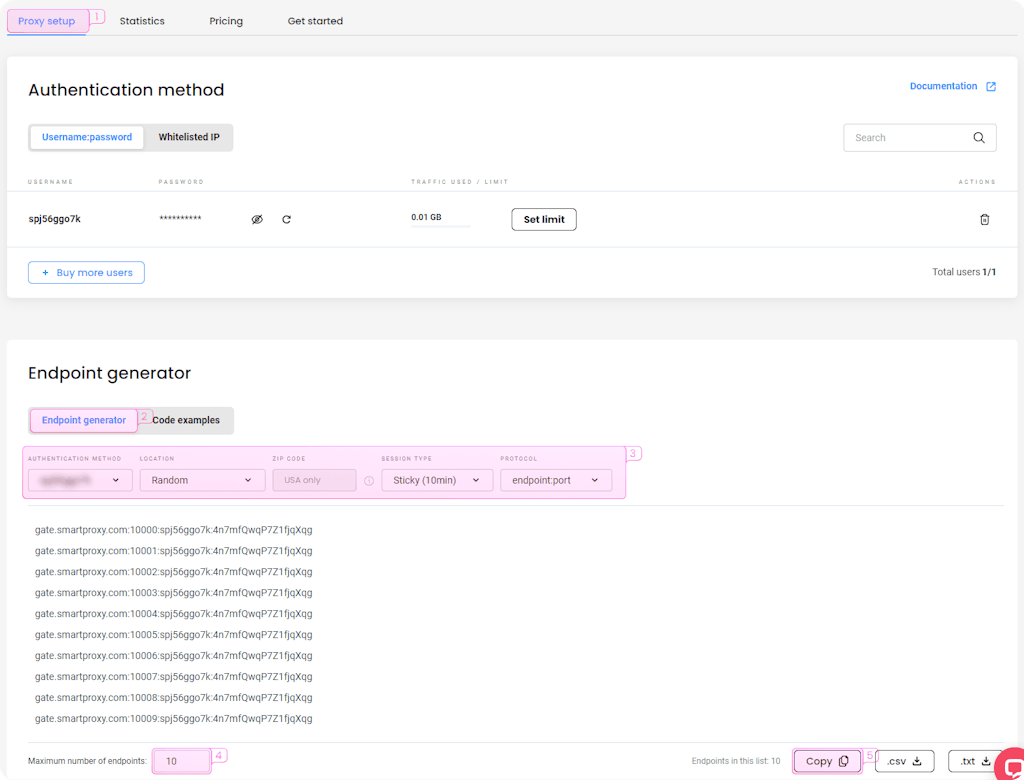
1. Visite o website do Smartproxy e abra o separador de configuração de proxy (proxy set).
2. Navegue até ao gerador de Endpoints (Endpoint generator).
3. Configure os parâmetros. Defina o seu método de autenticação, localização e tipo de sessão.
4. Selecione o número de endpoints de proxy que deseja gerar (predefinição - 10).
5. Copie os endpoints.
Integração com proxies de datacenter
Para integrar o ixBrowser com os proxies de datacenter do Smartproxy, siga estes passos:
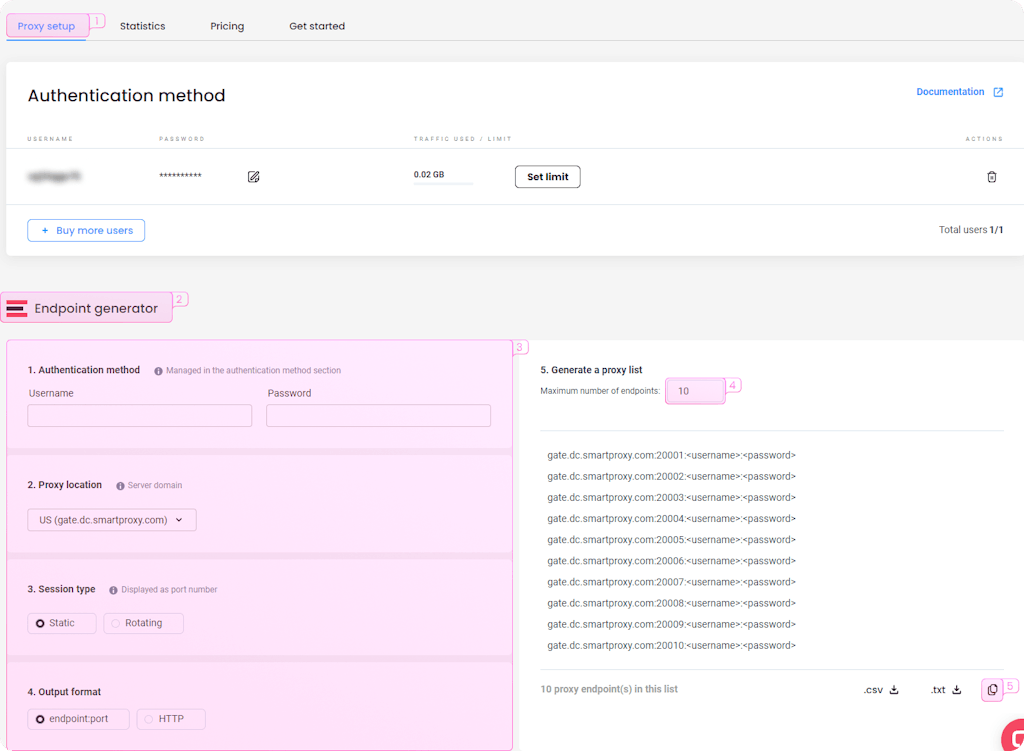
1. Abra o separador de configuração de proxy.
2. Navegue até ao gerador de Endpoints.
3. Configure os parâmetros de acordo com as suas necessidades. Introduza as suas credenciais para o método de autenticação e defina uma localização e tipo de sessão.
4. Selecione o número de endpoints de proxy que deseja gerar (predefinição - 10).
5. Copie os endpoints.
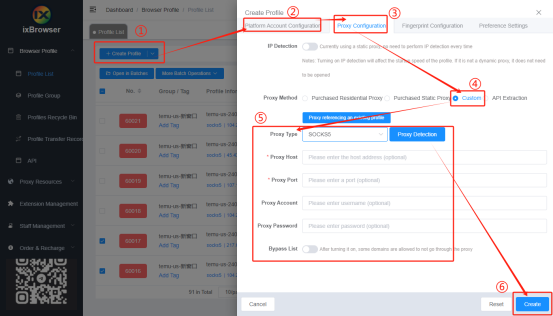
1. Na janela principal, clique no botão Create Profile.
2. Escolha a plataforma, o grupo e o título do perfil e, em seguida, clique no botão Next step.
3. No separador de configuração de proxy, defina o método de proxy para Custom e escolha o tipo de proxy suportado.
4. Depois de ter adquirido o plano de proxy residencial ou de datacenter do Smartproxy, copie as informações do proxy para integrar os proxies diretamente no perfil do navegador. Assim que tiver introduzido os detalhes do proxy, clique em Create.
5. Após criar o perfil com as definições de proxy, clique em Open e o ixBrowser iniciará uma sessão com o endereço IP mascarado.
Os proxies residenciais do Smartproxy têm atualmente um desconto de 40% utilizando o código RESI40

Smartproxy é um fornecedor de serviços de proxy de qualidade que oferece um serviço de proxy excecional, adequado tanto para aplicações residenciais como empresariais. Os proxies residenciais do Smartproxy têm atualmente um desconto de 40% utilizando o código RESI40.
Distinguindo-se pela sua riqueza de funcionalidades, este serviço de proxy ostenta uma rede impressionante de 195 centros de dados abrangendo 8 cidades globais. Esta cobertura extensiva proporciona acesso a um vasto conjunto de mais de 65 milhões de IPs, permitindo uma interação perfeita com serviços geo-restritos. O serviço também suporta ligações de proxy simultâneas, aumentando a flexibilidade.
O Smartproxy destaca-se no fornecimento de proxies residenciais robustos e fiáveis. Estes IPs estão ligados a dispositivos físicos, como computadores e smartphones, permitindo que os fornecedores de serviços de internet os vejam como visitantes genuínos. Consequentemente, a probabilidade de encontrar bloqueios ou restrições é significativamente reduzida.
Configurar os proxies do Smartproxy com o ixBrowser
Para começar, descarregue o ixBrowser a partir do website. Após a conclusão do download, abra a aplicação e crie uma conta. Não demorará muito a familiarizar-se com o ixBrowser, pois a interface é simples e todas as funcionalidades são fáceis de utilizar. Além disso, pode ver tutoriais em vídeo passo a passo para quase todas as funcionalidades que este navegador anti-deteção oferece.
Agora, vamos começar a integrar os proxies com o ixBrowser!
Integração com proxies residenciais
Em apenas alguns passos rápidos, inicie a integração de proxies com o ixBrowser:
1. Visite o website do Smartproxy e abra o separador de configuração de proxy (proxy set).
2. Navegue até ao gerador de Endpoints (Endpoint generator).
3. Configure os parâmetros. Defina o seu método de autenticação, localização e tipo de sessão.
4. Selecione o número de endpoints de proxy que deseja gerar (predefinição - 10).
5. Copie os endpoints.
Integração com proxies de datacenter
Para integrar o ixBrowser com os proxies de datacenter do Smartproxy, siga estes passos:
1. Abra o separador de configuração de proxy.
2. Navegue até ao gerador de Endpoints.
3. Configure os parâmetros de acordo com as suas necessidades. Introduza as suas credenciais para o método de autenticação e defina uma localização e tipo de sessão.
4. Selecione o número de endpoints de proxy que deseja gerar (predefinição - 10).
5. Copie os endpoints.
1. Na janela principal, clique no botão Create Profile.
2. Escolha a plataforma, o grupo e o título do perfil e, em seguida, clique no botão Next step.
3. No separador de configuração de proxy, defina o método de proxy para Custom e escolha o tipo de proxy suportado.
4. Depois de ter adquirido o plano de proxy residencial ou de datacenter do Smartproxy, copie as informações do proxy para integrar os proxies diretamente no perfil do navegador. Assim que tiver introduzido os detalhes do proxy, clique em Create.
5. Após criar o perfil com as definições de proxy, clique em Open e o ixBrowser iniciará uma sessão com o endereço IP mascarado.
Os proxies residenciais do Smartproxy têm atualmente um desconto de 40% utilizando o código RESI40